掌握手机壁纸设置技巧,2种壁纸自由切换,手机观感提升80%
- 2026-11-15 10:42:14
掌握手机壁纸设置技巧,2种壁纸自由切换,手机观感提升80%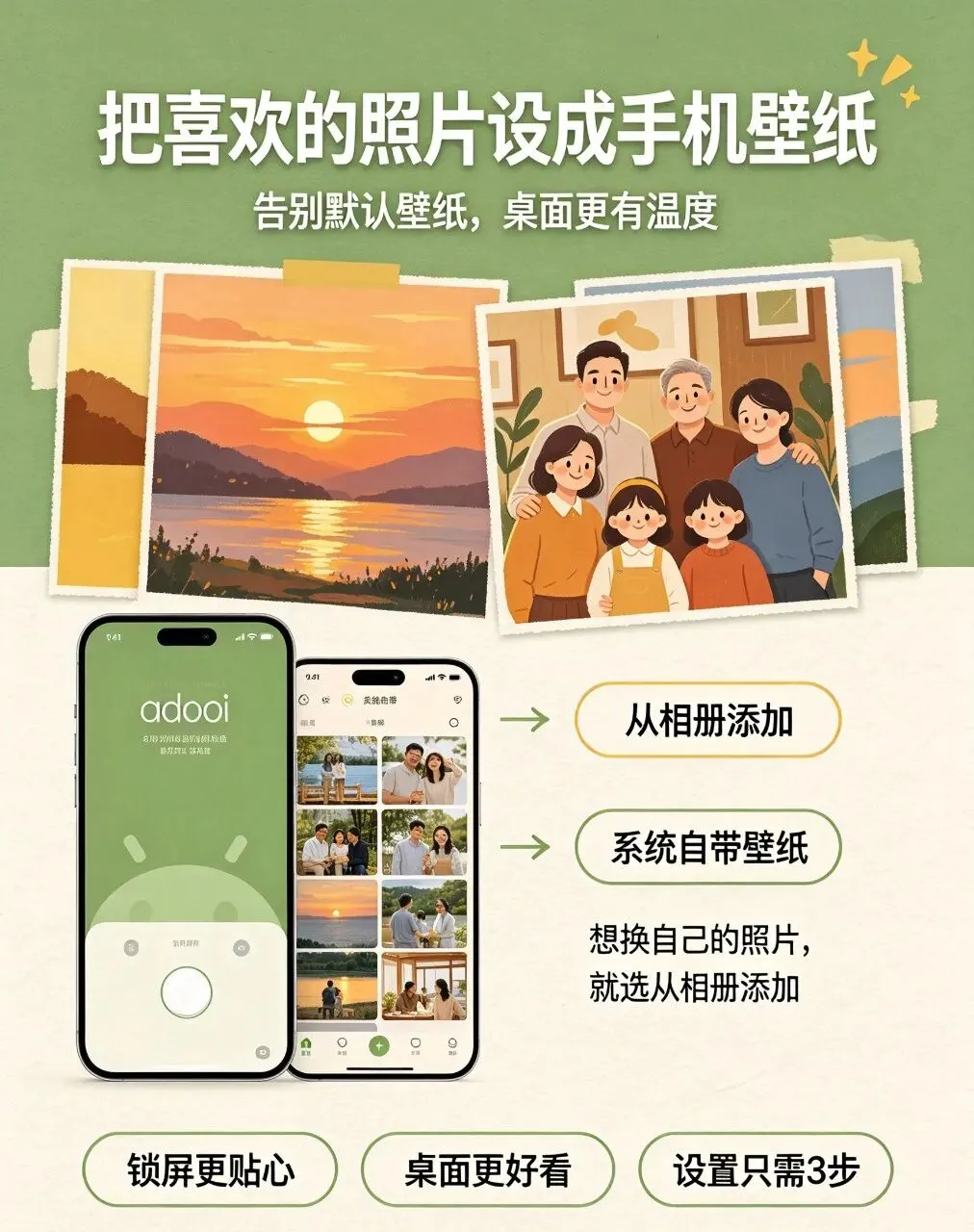
担心记不住的朋友,可以先点赞、收藏起来,有时间的时候,再跟着步骤慢慢操作。 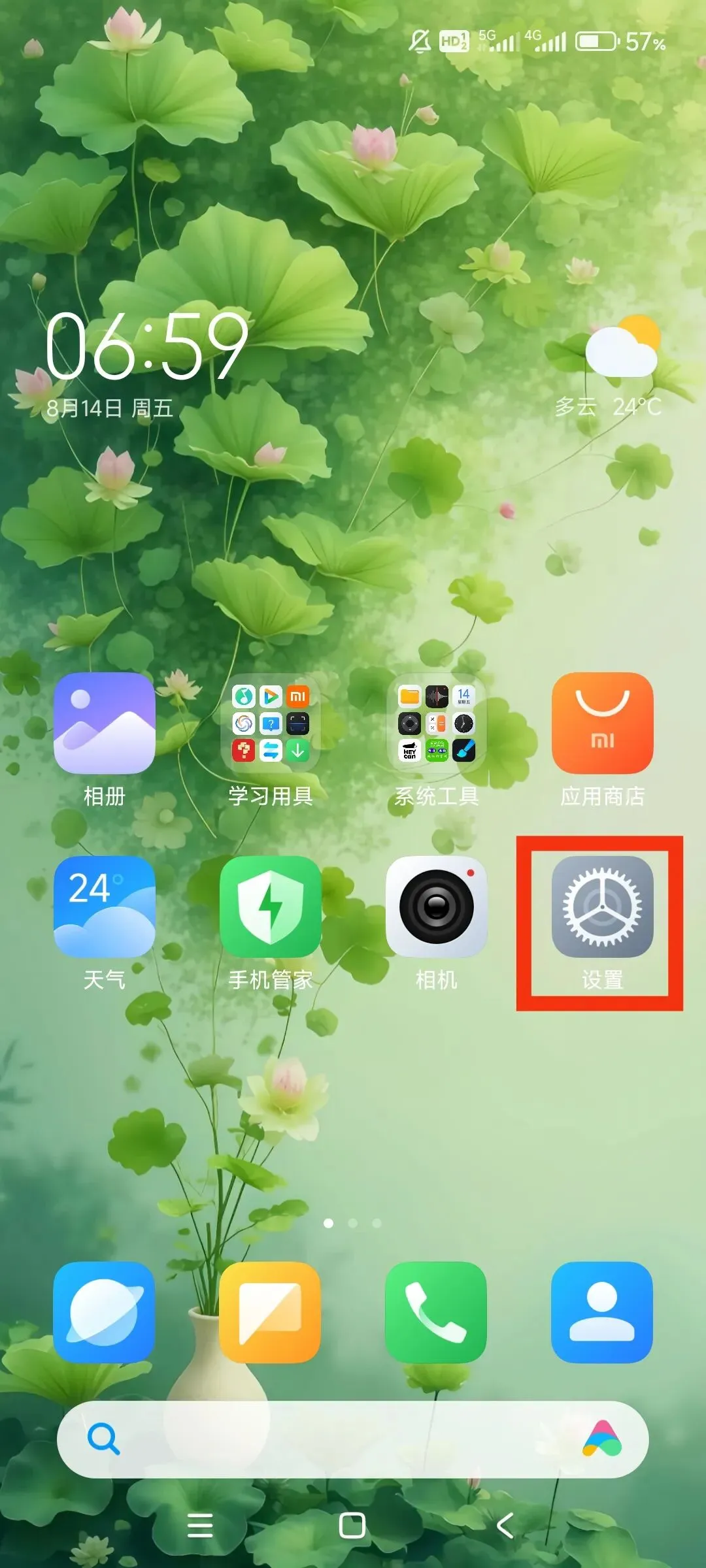
再点击名字叫"壁纸"的这个选项。 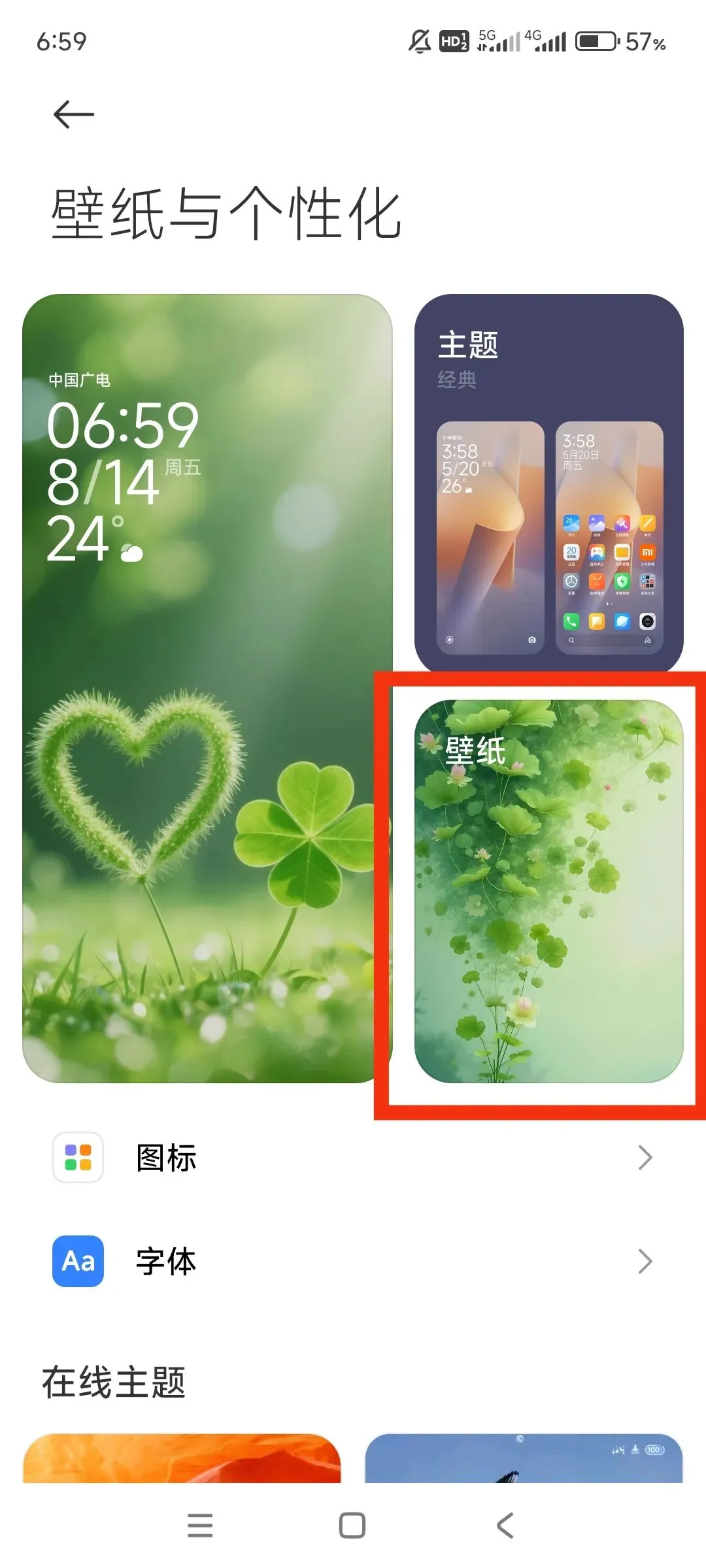
进入后,有两种方案可以选择,一种是这个"从相册添加"。 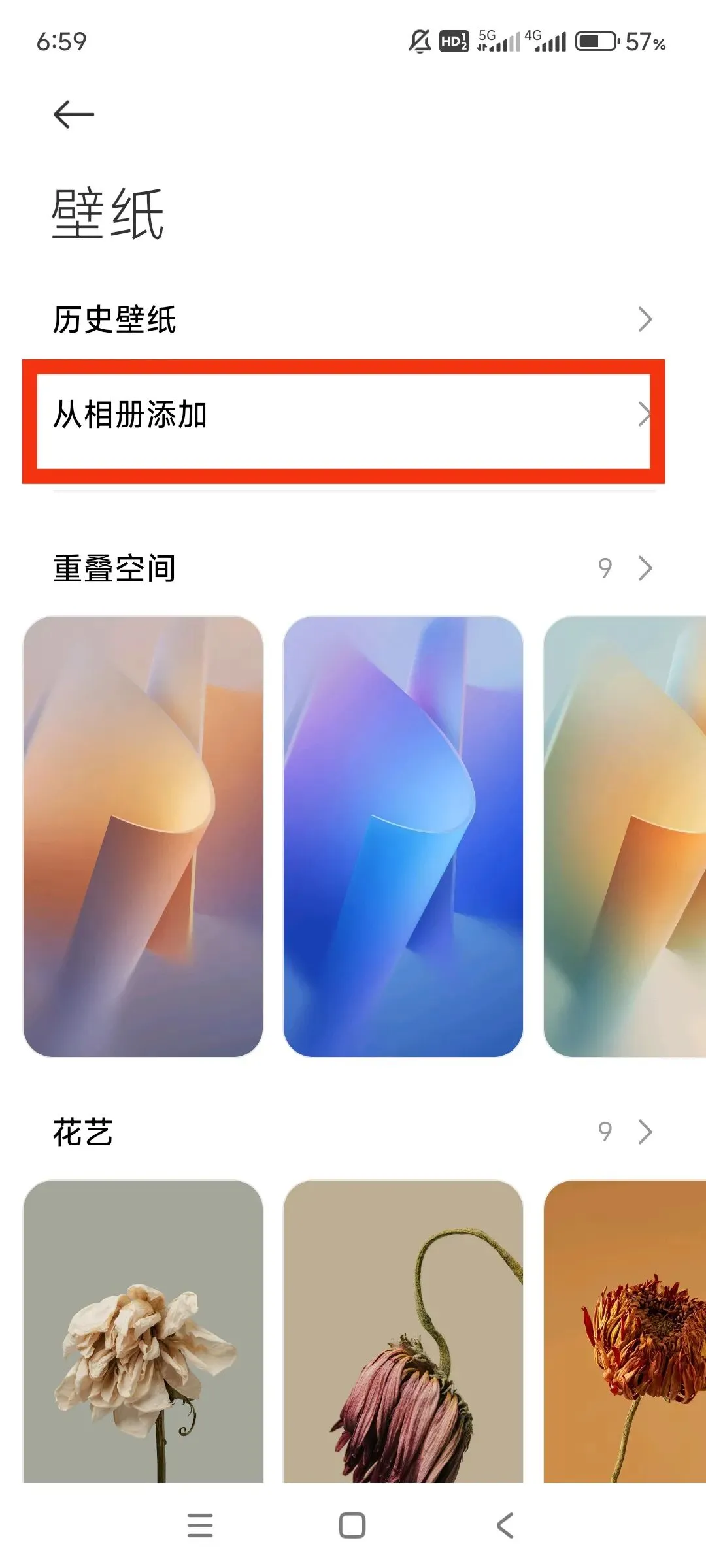
找到你想换的那张照片,点一下。 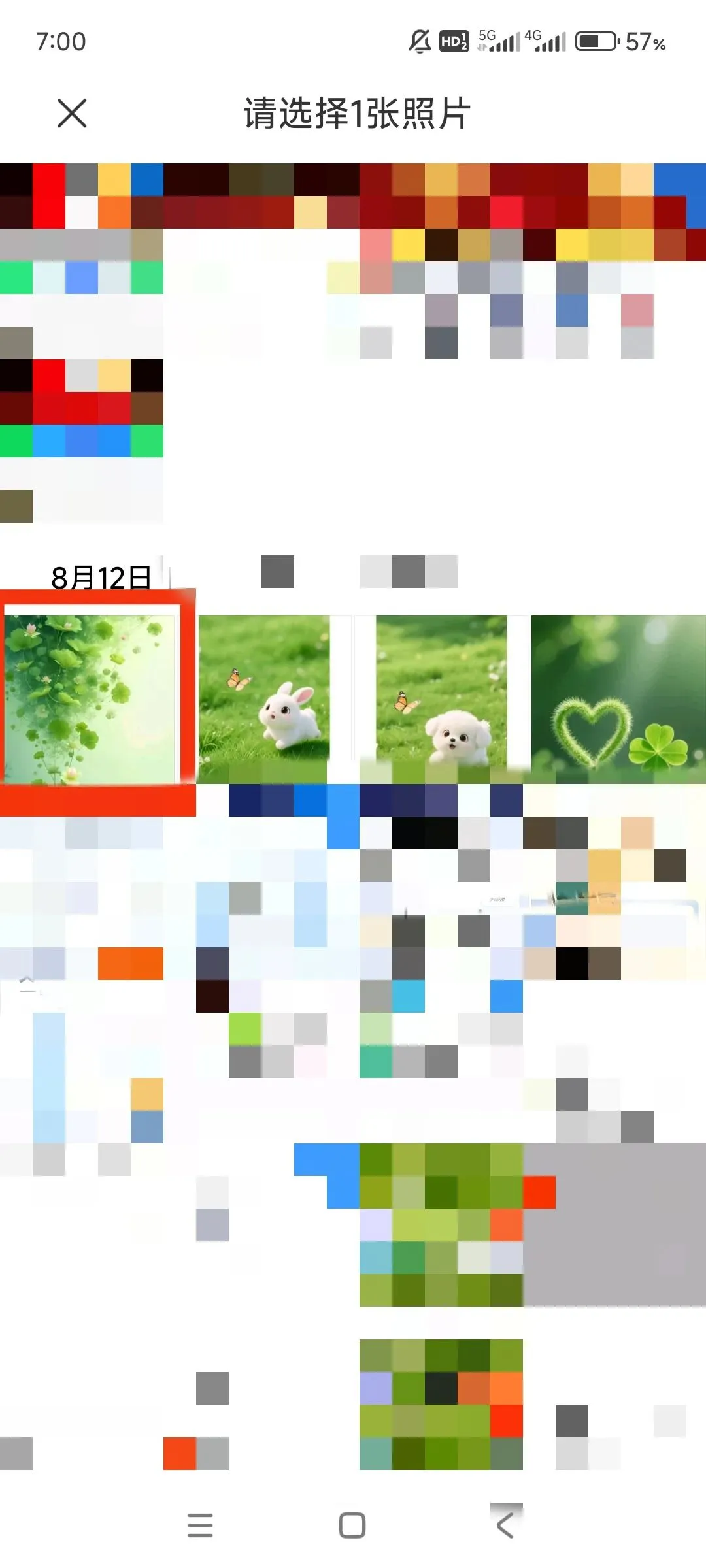
进入后,我们可以放大或者缩小这个图,还可以一个手指按着不动上下左右移动这个图来调整它的位置,调好之后呢,还可以用手点一下屏幕看一下锁屏和解锁后这张壁纸的效果。 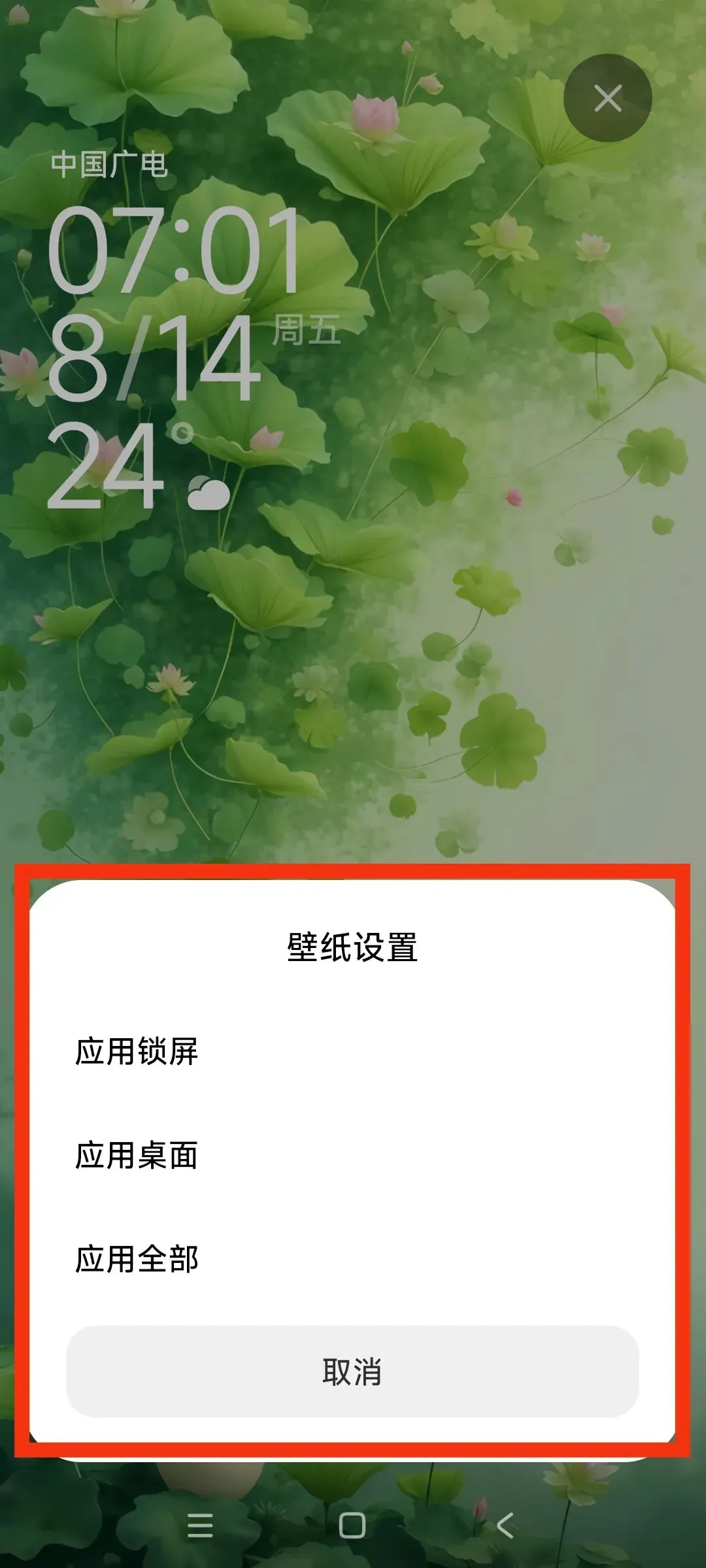
你有没有这样的想法——
手机里拍的好看的风景,还有家人的照片,想一打开手机就能看见,但又不知道怎么设置?
以前,长辈总觉得手机是年轻人说了算,可是,如果自己亲手把照片设置上去,那种感觉是实打实的——"我也能摆弄手机,跟上时代不落伍了"。
其实,一点也不难。今天,我们来学习怎么设置手机的桌面背景和锁屏壁纸。
(注意,在此演示的是安卓版的小米手机)
首先,找到手机的设置,就是这个像小齿轮一样的小图标,点进去。
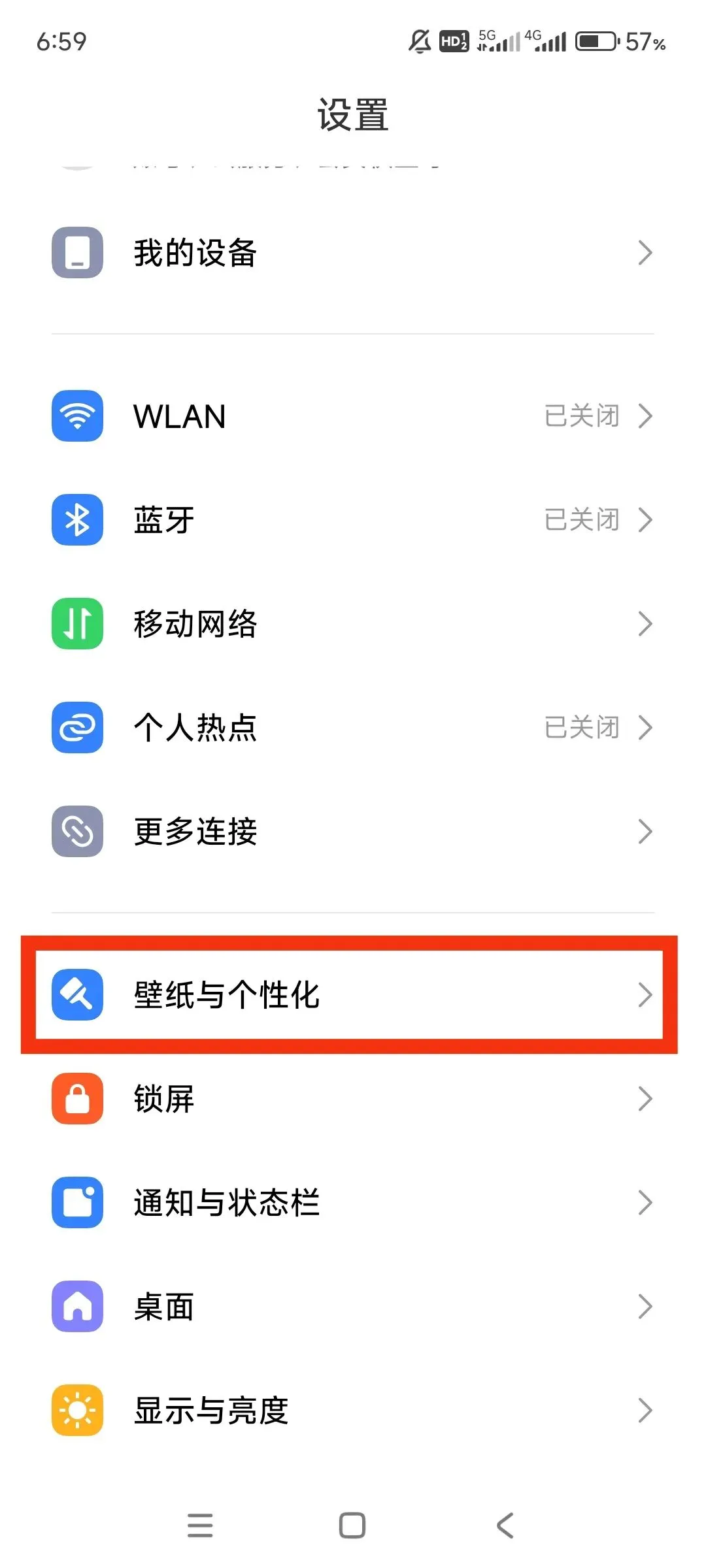
往上滑动一点点,找到这个"壁纸和个性化",有的手机叫"系统个性化",还有的叫"个性化定制"。(名字都不一样,功能是一样的)接着,点一下它。
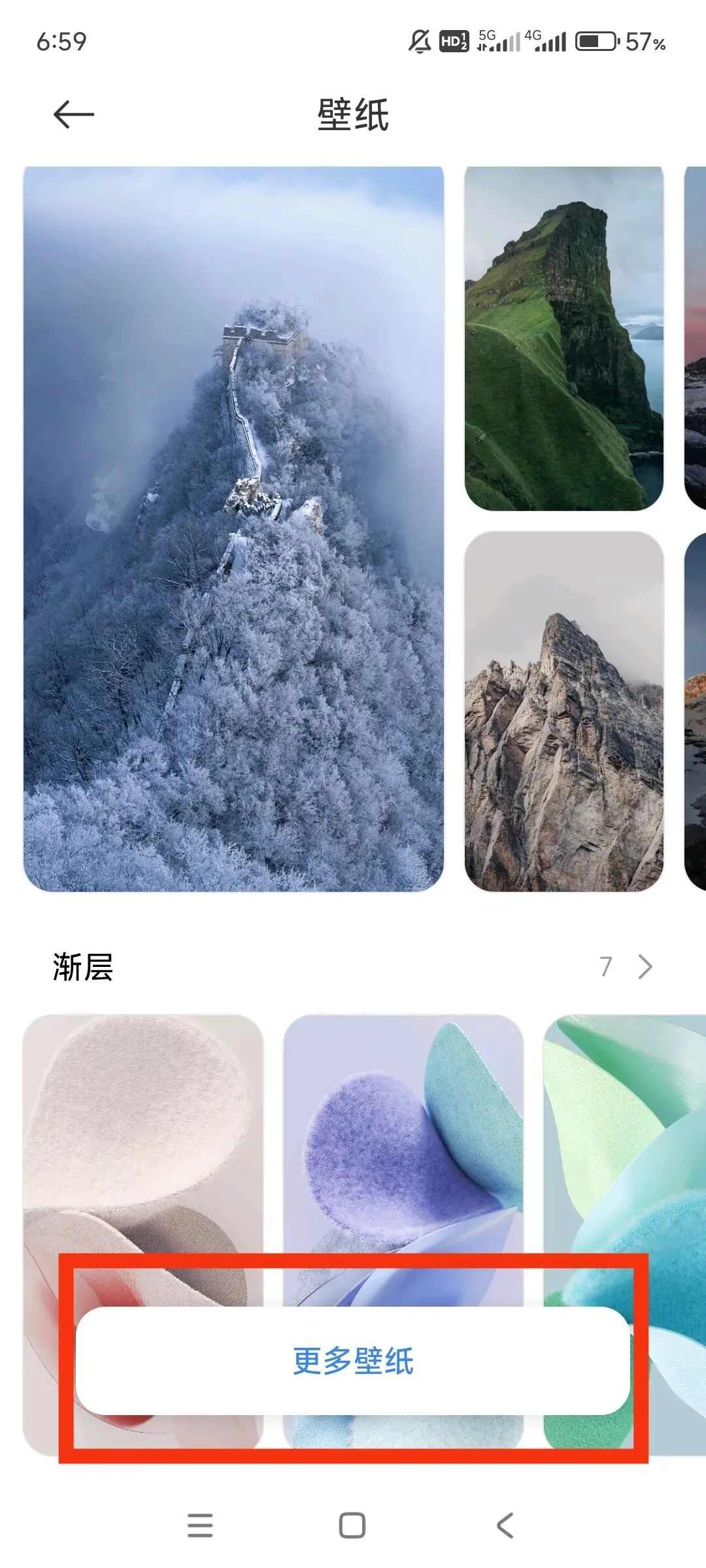
另外一种呢,是往下拉这些系统自带的壁纸。
我们想用自己相册里的照片,就点这个"从相册添加" ,这样就进到我们的手机相册里啦!
确认没问题后啊,再点这个应用。
这个时候呢,出现三个选项。
应用锁屏,就是只把这个图设置为锁屏状态下的壁纸。
应用桌面,就是只设置成解锁手机后的桌面背景。
应用全部,就是把这个图同时设置成锁屏和解锁后的壁纸。
如果想要锁屏和解锁后的壁纸不一样的话, 就分开各设一张,选"设为锁屏"或"设为桌面"就行。
怎么样?大伙都学会了吗?如果觉得这篇文章有用的话,也可以分享给身边的亲朋好友。
让大家一起来学习,怎么把自己喜欢的图片,还有照片设置成自己的手机壁纸,既省流量又省电,比手机自带的换图实用多了。
更多的手机设置问题,可以看一下下面的文章
关闭锁屏画报+自动更新两大耗电项,既减少内存占用,又提升手机流畅度
学会朋友圈精细化权限设置,隐私安全提升90%,发动态随心所欲
本文来自网友投稿或网络内容,如有侵犯您的权益请联系我们删除,联系邮箱:wyl860211@qq.com 。

